Domain baufeuchtemessgeraet.de kaufen?
Wir ziehen mit dem Projekt
baufeuchtemessgeraet.de um.
Sind Sie am Kauf der Domain
baufeuchtemessgeraet.de interessiert?
domain@kv-gmbh.de · 0541-91531010
Domain baufeuchtemessgeraet.de kaufen?
Wie aktiviere ich Entwickleroptionen?
Um die Entwickleroptionen auf einem Android-Gerät zu aktivieren, musst du zuerst in die Einstellungen deines Geräts gehen. Suche dort nach dem Punkt "Über das Telefon" oder "Telefoninfo". Tippe dann mehrmals hintereinander auf die Build-Nummer, bis eine Meldung erscheint, dass die Entwickleroptionen aktiviert wurden. Nun kannst du in den Einstellungen unter "System" die Entwickleroptionen finden und aktivieren. Dort hast du Zugriff auf erweiterte Einstellungen, die normalerweise für Entwickler gedacht sind. **
Wo finde ich Entwickleroptionen s8?
Die Entwickleroptionen auf einem Samsung Galaxy S8 können aktiviert werden, indem man zuerst in die Einstellungen des Geräts geht. Dort scrollt man ganz nach unten und wählt den Punkt "Telefoninfo" oder "Über das Telefon" aus. Anschließend tippt man mehrmals hintereinander auf die Build-Nummer, bis eine Meldung erscheint, dass die Entwickleroptionen freigeschaltet wurden. Nun kann man unter den Einstellungen die Entwickleroptionen finden und aktivieren. Dort stehen verschiedene erweiterte Einstellungen zur Verfügung, die für Entwickler nützlich sein können. **
Ähnliche Suchbegriffe für Entwickleroptionen
Top-Angebote
Produkte zum Begriff Entwickleroptionen:
-
Voltcraft, Feuchtigkeitsmessgerät, Holz- und Baufeuchte-MessgerätDas Voltcraft FM-200 Feuchtigkeitsmessgerät Baufeuchte Messbereich 0,2 bis 2 Vol%. Holzfeuchte Messbereich 6 bis 44 Vol% ist ein robustes und präzises Messgerät zur Ermittlung der Feuchtigkeit in Holz und Baustoffen wie Putz, Boden etc. Zwei Messbereiche für Baustoffe und Holz garantieren eine hohe Genauigkeit. Balkenskala und direkte Wertanzeige erleichtern das Ablesen.Die Grenzlehrdorne sind Verschleissteile und können ausgetauscht werden. Das batteriebetriebene Messgerät zeigt den Feuchtigkeitsgrad auf einem LC-Display als Balkendiagramm oder Wert an. Ein Funktions- und Batterietest ist in der Schutzkappe integriert.44,94 €*Versand: 0,00 €Sichere Weiterleitung zum Anbieter
-
Lauber, Jürgen: BauWesenBauWesen , Besonderheit und Dynamik von Bauprojekten , Sonstige > Motorkühlung , Erscheinungsjahr: 20140601, Produktform: Leinen, Autoren: Lauber, Jürgen~Hanke, Bernd, Illustrator: Hollenstein, Walter, Redaktion: Lauber, Jürgen, Seitenzahl/Blattzahl: 173, Abbildungen: 77 Abbildungen, Themenüberschrift: ARCHITECTURE / Project Management~HOUSE & HOME / Design & Construction~TECHNOLOGY & ENGINEERING / Construction / General~TECHNOLOGY & ENGINEERING / Project Management, Keyword: Architektur; BIM; BauUnwesen; Bauen; Bauherr; Bauprobleme; Bauprojekte; Facility Manager; Generalunternehmer; Hausbesitzer; Immobilienbesitz; Immobilieneigentümer; Lean Construction; Projektmanagement; Projektsteuerer; Reformkommission; Renovation, Fachschema: Baugewerbe~Bauunternehmen / Baugewerbe~Basteln / Heimwerken~Do it yourself~Heimwerken~Management / Projektmanagement~Projektmanagement - Projektmarketing~Bau / Hochbau~Hochbau, Fachkategorie: Architektur: berufliche Praxis~Baugewerbe und Schwerindustrie~Hochbau und Baustoffe~Heimwerken: allgemein, Warengruppe: HC/Bau- und Umwelttechnik, UNSPSC: 49019900, Warenverzeichnis für die Außenhandelsstatistik: 49019900, Länge: 216, Breite: 139, Höhe: 20, Gewicht: 408, Produktform: Gebunden, Genre: Importe,24,90 €*Versand: 0,00 €Sichere Weiterleitung zum Anbieter
-
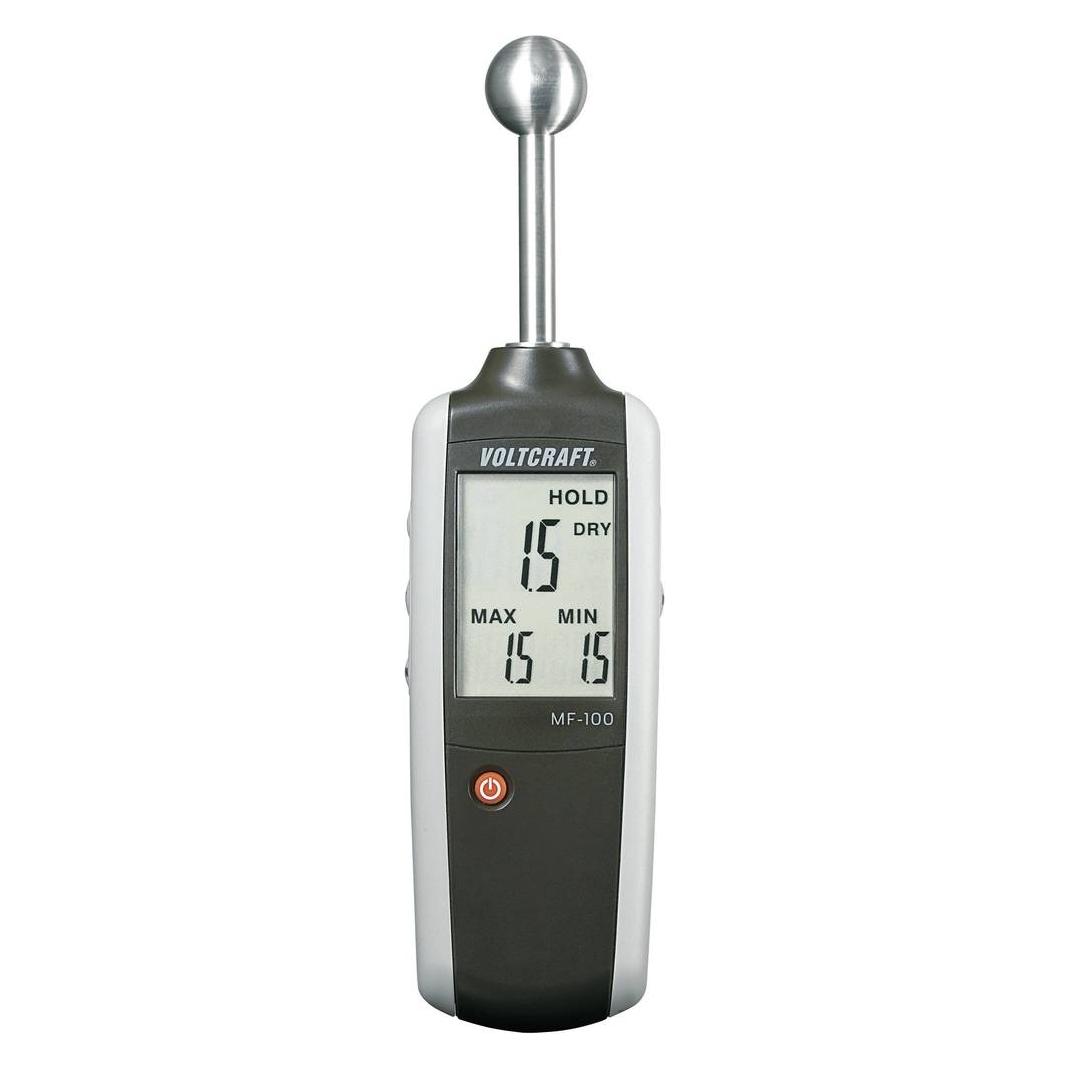
Voltcraft, Feuchtigkeitsmessgerät, Materialfeuchte-IndikatorBewahren Sie die Bausubstanz Ihres Hauses oder Ihrer Wohnung und erkennen Sie frühzeitig schädliche Feuchtigkeit, die zu gefährlicher Schimmelbildung führen kann. Der Materialfeuchteindikator MF-100 ist speziell für zuverlässige und zerstörungsfreie Feuchtemessungen in Wänden, Decken und Böden entwickelt worden. Somit ist das Gerät für alle Arten von Baustoffen bestens geeignet. Die MIN-/MAX-Funktion ermöglicht Ihnen eine schnelle und effektive Messung, selbst wenn Sie während des Messvorgangs das Display nicht ablesen können. Die zusätzliche Hold-Funktion ermöglicht Ihnen eine kurzzeitige Speicherung des Messergebnisses.86,18 €*Versand: 0,00 €Sichere Weiterleitung zum Anbieter

-
Wo finde ich die Entwickleroptionen?
Die Entwickleroptionen sind normalerweise in den Einstellungen deines Android-Geräts versteckt. Um sie zu aktivieren, musst du zuerst in die Einstellungen deines Geräts gehen. Scrolle dann nach unten und tippe auf "Über das Telefon" oder "Telefoninfo". Dort findest du normalerweise den Menüpunkt "Build-Nummer". Tippe mehrmals hintereinander auf "Build-Nummer", bis eine Meldung erscheint, dass die Entwickleroptionen aktiviert sind. Anschließend kannst du zu den Entwickleroptionen navigieren, indem du zurück zu den Einstellungen gehst und dort den Menüpunkt "Entwickleroptionen" auswählst. **
-
Wo finde ich Entwickleroptionen s7?
Die Entwickleroptionen auf einem Samsung Galaxy S7 können aktiviert werden, indem man zuerst in die Einstellungen des Geräts geht. Dort scrollt man ganz nach unten und wählt den Punkt "Telefoninfo" oder "Über das Telefon" aus. Anschließend tippt man mehrmals hintereinander auf die Build-Nummer, bis eine Meldung erscheint, dass die Entwickleroptionen freigeschaltet wurden. Nun kann man in den Einstellungen unter "Entwickleroptionen" verschiedene erweiterte Einstellungen vornehmen, um beispielsweise USB-Debugging zu aktivieren oder den Bildschirm-Overlay zu steuern. **
-
Wie kommt man in die Entwickleroptionen?
Um in die Entwickleroptionen auf einem Android-Gerät zu gelangen, musst du zuerst in die Einstellungen deines Geräts gehen. Dort scrollst du nach unten und wählst den Punkt "Über das Telefon" oder "Telefoninfo" aus. Anschließend suchst du nach der Build-Nummer und tippst sie mehrmals hintereinander an. Nach einigen Malen wirst du aufgefordert, deine PIN oder dein Passwort einzugeben. Sobald du dies getan hast, erhältst du die Meldung, dass die Entwickleroptionen aktiviert sind. Nun kannst du in den Einstellungen unter "System" die Entwickleroptionen finden und anpassen. **
-
Was sind die Entwickleroptionen auf Android?
Die Entwickleroptionen auf Android sind eine Reihe von erweiterten Einstellungen, die normalerweise für Entwickler gedacht sind. Sie ermöglichen es Benutzern, auf Funktionen zuzugreifen, die normalerweise nicht sichtbar oder zugänglich sind, wie z.B. das USB-Debugging, die Aktivierung des Bildschirm-Overlays oder die Anpassung der Animationseinstellungen. Sie sollten jedoch mit Vorsicht verwendet werden, da sie für den durchschnittlichen Benutzer möglicherweise nicht relevant oder sogar schädlich sein können. **
Was sind die Entwickleroptionen auf Android?
Die Entwickleroptionen auf Android sind eine Reihe von erweiterten Einstellungen, die normalerweise für Entwickler gedacht sind, um ihre Apps zu testen und zu debuggen. Sie ermöglichen es Benutzern, auf Funktionen zuzugreifen, die normalerweise nicht sichtbar oder zugänglich sind, wie zum Beispiel USB-Debugging, Bildschirmaufzeichnung oder das Aktivieren von simulierten Standorten. Es ist wichtig zu beachten, dass diese Optionen für den durchschnittlichen Benutzer nicht empfohlen sind, da sie zu Fehlfunktionen oder Instabilität führen können. **
Wo finde ich die Entwickleroptionen Huawei p10?
Die Entwickleroptionen auf einem Huawei P10 können über die Einstellungen aktiviert werden. Zuerst öffnen Sie die Einstellungen-App auf Ihrem Gerät. Scrollen Sie dann nach unten und tippen Sie auf "Über das Telefon". Dort finden Sie die Option "Build-Nummer". Tippen Sie mehrmals hintereinander auf "Build-Nummer", bis eine Meldung erscheint, die besagt, dass die Entwickleroptionen aktiviert wurden. Gehen Sie dann zurück zu den Einstellungen und suchen Sie nach den Entwickleroptionen, die nun verfügbar sein sollten. Wenn Sie Schwierigkeiten haben, die Entwickleroptionen zu finden, können Sie auch online nach Anleitungen suchen oder den Huawei-Support kontaktieren. **
Top-Angebote
Produkte zum Begriff Entwickleroptionen:
-
Voltcraft, Feuchtigkeitsmessgerät, Materialfeuchte-MessgerätRobustes und präzises Messgerät zum Bestimmen der Feuchtigkeit in Holz- und Baumaterialien wie Putz, Estrich usw. Für eine hohe Messgenauigkeit stehen drei Holzgruppen und vier Baumaterialgruppen mit speziellen Kennlinien zur Auswahl. Eine Balkenskala, eine Indikatorskala und eine direkte Wertanzeige erleichtern die Ablesung.104,99 €*Versand: 0,00 €Sichere Weiterleitung zum Anbieter
-
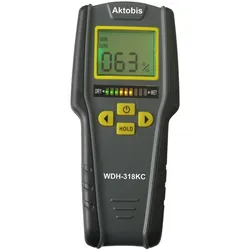
Materialfeuchte Messgerät WDH-318KCDer elektronische Feuchteindikator WDH-318KC mit zerstörungsfreiem Messverfahren ist ein Qualitätsprodukt aus dem Hause Aktobis. Er hat eine digitale LCD-Anzeige mit Hintergrundbeleuchtung sowie eine leicht verständliche LED Balkengrafik.29,90 €*Versand: 3,90 €Sichere Weiterleitung zum Anbieter
-
Voltcraft, Feuchtigkeitsmessgerät, Holz- und Baufeuchte-MessgerätDas Voltcraft FM-200 Feuchtigkeitsmessgerät Baufeuchte Messbereich 0,2 bis 2 Vol%. Holzfeuchte Messbereich 6 bis 44 Vol% ist ein robustes und präzises Messgerät zur Ermittlung der Feuchtigkeit in Holz und Baustoffen wie Putz, Boden etc. Zwei Messbereiche für Baustoffe und Holz garantieren eine hohe Genauigkeit. Balkenskala und direkte Wertanzeige erleichtern das Ablesen.Die Grenzlehrdorne sind Verschleissteile und können ausgetauscht werden. Das batteriebetriebene Messgerät zeigt den Feuchtigkeitsgrad auf einem LC-Display als Balkendiagramm oder Wert an. Ein Funktions- und Batterietest ist in der Schutzkappe integriert.44,94 €*Versand: 0,00 €Sichere Weiterleitung zum Anbieter
-
Lauber, Jürgen: BauWesenBauWesen , Besonderheit und Dynamik von Bauprojekten , Sonstige > Motorkühlung , Erscheinungsjahr: 20140601, Produktform: Leinen, Autoren: Lauber, Jürgen~Hanke, Bernd, Illustrator: Hollenstein, Walter, Redaktion: Lauber, Jürgen, Seitenzahl/Blattzahl: 173, Abbildungen: 77 Abbildungen, Themenüberschrift: ARCHITECTURE / Project Management~HOUSE & HOME / Design & Construction~TECHNOLOGY & ENGINEERING / Construction / General~TECHNOLOGY & ENGINEERING / Project Management, Keyword: Architektur; BIM; BauUnwesen; Bauen; Bauherr; Bauprobleme; Bauprojekte; Facility Manager; Generalunternehmer; Hausbesitzer; Immobilienbesitz; Immobilieneigentümer; Lean Construction; Projektmanagement; Projektsteuerer; Reformkommission; Renovation, Fachschema: Baugewerbe~Bauunternehmen / Baugewerbe~Basteln / Heimwerken~Do it yourself~Heimwerken~Management / Projektmanagement~Projektmanagement - Projektmarketing~Bau / Hochbau~Hochbau, Fachkategorie: Architektur: berufliche Praxis~Baugewerbe und Schwerindustrie~Hochbau und Baustoffe~Heimwerken: allgemein, Warengruppe: HC/Bau- und Umwelttechnik, UNSPSC: 49019900, Warenverzeichnis für die Außenhandelsstatistik: 49019900, Länge: 216, Breite: 139, Höhe: 20, Gewicht: 408, Produktform: Gebunden, Genre: Importe,24,90 €*Versand: 0,00 €Sichere Weiterleitung zum Anbieter
-
Wie aktiviere ich Entwickleroptionen?
Um die Entwickleroptionen auf einem Android-Gerät zu aktivieren, musst du zuerst in die Einstellungen deines Geräts gehen. Suche dort nach dem Punkt "Über das Telefon" oder "Telefoninfo". Tippe dann mehrmals hintereinander auf die Build-Nummer, bis eine Meldung erscheint, dass die Entwickleroptionen aktiviert wurden. Nun kannst du in den Einstellungen unter "System" die Entwickleroptionen finden und aktivieren. Dort hast du Zugriff auf erweiterte Einstellungen, die normalerweise für Entwickler gedacht sind. **
-
Wo finde ich Entwickleroptionen s8?
Die Entwickleroptionen auf einem Samsung Galaxy S8 können aktiviert werden, indem man zuerst in die Einstellungen des Geräts geht. Dort scrollt man ganz nach unten und wählt den Punkt "Telefoninfo" oder "Über das Telefon" aus. Anschließend tippt man mehrmals hintereinander auf die Build-Nummer, bis eine Meldung erscheint, dass die Entwickleroptionen freigeschaltet wurden. Nun kann man unter den Einstellungen die Entwickleroptionen finden und aktivieren. Dort stehen verschiedene erweiterte Einstellungen zur Verfügung, die für Entwickler nützlich sein können. **
-
Wo finde ich die Entwickleroptionen?
Die Entwickleroptionen sind normalerweise in den Einstellungen deines Android-Geräts versteckt. Um sie zu aktivieren, musst du zuerst in die Einstellungen deines Geräts gehen. Scrolle dann nach unten und tippe auf "Über das Telefon" oder "Telefoninfo". Dort findest du normalerweise den Menüpunkt "Build-Nummer". Tippe mehrmals hintereinander auf "Build-Nummer", bis eine Meldung erscheint, dass die Entwickleroptionen aktiviert sind. Anschließend kannst du zu den Entwickleroptionen navigieren, indem du zurück zu den Einstellungen gehst und dort den Menüpunkt "Entwickleroptionen" auswählst. **
-
Wo finde ich Entwickleroptionen s7?
Die Entwickleroptionen auf einem Samsung Galaxy S7 können aktiviert werden, indem man zuerst in die Einstellungen des Geräts geht. Dort scrollt man ganz nach unten und wählt den Punkt "Telefoninfo" oder "Über das Telefon" aus. Anschließend tippt man mehrmals hintereinander auf die Build-Nummer, bis eine Meldung erscheint, dass die Entwickleroptionen freigeschaltet wurden. Nun kann man in den Einstellungen unter "Entwickleroptionen" verschiedene erweiterte Einstellungen vornehmen, um beispielsweise USB-Debugging zu aktivieren oder den Bildschirm-Overlay zu steuern. **
Ähnliche Suchbegriffe für Entwickleroptionen
-
Voltcraft, Feuchtigkeitsmessgerät, Materialfeuchte-IndikatorBewahren Sie die Bausubstanz Ihres Hauses oder Ihrer Wohnung und erkennen Sie frühzeitig schädliche Feuchtigkeit, die zu gefährlicher Schimmelbildung führen kann. Der Materialfeuchteindikator MF-100 ist speziell für zuverlässige und zerstörungsfreie Feuchtemessungen in Wänden, Decken und Böden entwickelt worden. Somit ist das Gerät für alle Arten von Baustoffen bestens geeignet. Die MIN-/MAX-Funktion ermöglicht Ihnen eine schnelle und effektive Messung, selbst wenn Sie während des Messvorgangs das Display nicht ablesen können. Die zusätzliche Hold-Funktion ermöglicht Ihnen eine kurzzeitige Speicherung des Messergebnisses.86,18 €*Versand: 0,00 €Sichere Weiterleitung zum Anbieter
-
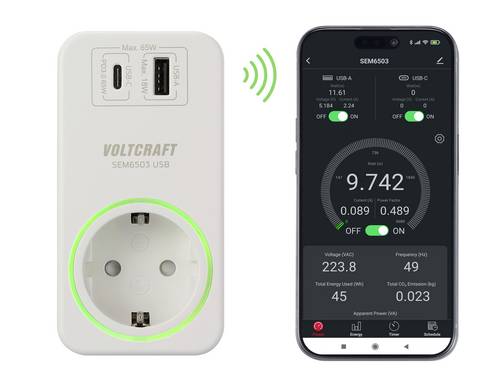
VOLTCRAFT SEM6503 Energiekosten-Messgerät USB-Schnittstelle, USB-Messung (Ladeleistung), inkl. Funksteckdose, DatenexportPräzise Messung und Anzeige von Leistungsaufnahme und Leistungsfaktor bis auf 3 Dezimalstellen. Mit dem SEM6503 können sie die Ladeleistung der beiden USB-Ports präzise messen. Wobei nicht nur die Ladeleistung in Watt angegeben wird, sondern auch der Ladestrom und die Ladespannung. Das ist dann besonders interessant, wenn ein angeschlossenes Gerät langsamer lädt, als erwartet. Wird z.B. ein Ladekabel verwendet, welches nicht den aktuellen Power Delivery Standard unterstützt, dann schalten weder Endgerät, noch Ladegerät die Performance entsprechend hoch. LED-Ring ändert die Farbe abhängig von der gemessenen Leistung. Bequeme Steuerung von Timer- und Zeitplanfunktionen über kostenlose iOS und Android App. USB-A und USB-C Ladeanschluss mit Messung. Zusatz-Funktionen wie programmierbares Ein- und Ausschalten, Timer, Fernbedienung über Ihr mobiles Endgerät und Anti-Einbruch-Modus.14,99 €*Versand: 5,95 €Sichere Weiterleitung zum Anbieter
-
Wie kommt man in die Entwickleroptionen?
Um in die Entwickleroptionen auf einem Android-Gerät zu gelangen, musst du zuerst in die Einstellungen deines Geräts gehen. Dort scrollst du nach unten und wählst den Punkt "Über das Telefon" oder "Telefoninfo" aus. Anschließend suchst du nach der Build-Nummer und tippst sie mehrmals hintereinander an. Nach einigen Malen wirst du aufgefordert, deine PIN oder dein Passwort einzugeben. Sobald du dies getan hast, erhältst du die Meldung, dass die Entwickleroptionen aktiviert sind. Nun kannst du in den Einstellungen unter "System" die Entwickleroptionen finden und anpassen. **
-
Was sind die Entwickleroptionen auf Android?
Die Entwickleroptionen auf Android sind eine Reihe von erweiterten Einstellungen, die normalerweise für Entwickler gedacht sind. Sie ermöglichen es Benutzern, auf Funktionen zuzugreifen, die normalerweise nicht sichtbar oder zugänglich sind, wie z.B. das USB-Debugging, die Aktivierung des Bildschirm-Overlays oder die Anpassung der Animationseinstellungen. Sie sollten jedoch mit Vorsicht verwendet werden, da sie für den durchschnittlichen Benutzer möglicherweise nicht relevant oder sogar schädlich sein können. **
-
Was sind die Entwickleroptionen auf Android?
Die Entwickleroptionen auf Android sind eine Reihe von erweiterten Einstellungen, die normalerweise für Entwickler gedacht sind, um ihre Apps zu testen und zu debuggen. Sie ermöglichen es Benutzern, auf Funktionen zuzugreifen, die normalerweise nicht sichtbar oder zugänglich sind, wie zum Beispiel USB-Debugging, Bildschirmaufzeichnung oder das Aktivieren von simulierten Standorten. Es ist wichtig zu beachten, dass diese Optionen für den durchschnittlichen Benutzer nicht empfohlen sind, da sie zu Fehlfunktionen oder Instabilität führen können. **
-
Wo finde ich die Entwickleroptionen Huawei p10?
Die Entwickleroptionen auf einem Huawei P10 können über die Einstellungen aktiviert werden. Zuerst öffnen Sie die Einstellungen-App auf Ihrem Gerät. Scrollen Sie dann nach unten und tippen Sie auf "Über das Telefon". Dort finden Sie die Option "Build-Nummer". Tippen Sie mehrmals hintereinander auf "Build-Nummer", bis eine Meldung erscheint, die besagt, dass die Entwickleroptionen aktiviert wurden. Gehen Sie dann zurück zu den Einstellungen und suchen Sie nach den Entwickleroptionen, die nun verfügbar sein sollten. Wenn Sie Schwierigkeiten haben, die Entwickleroptionen zu finden, können Sie auch online nach Anleitungen suchen oder den Huawei-Support kontaktieren. **
* Alle Preise verstehen sich inklusive der gesetzlichen Mehrwertsteuer und ggf. zuzüglich Versandkosten. Die Angebotsinformationen basieren auf den Angaben des jeweiligen Shops und werden über automatisierte Prozesse aktualisiert. Eine Aktualisierung in Echtzeit findet nicht statt, so dass es im Einzelfall zu Abweichungen kommen kann. ** Hinweis: Teile dieses Inhalts wurden von KI erstellt.